importbestand verwijderen
LET OP: Deze optie is momenteel alleen beschikbaar voor Accountants- en administratiekantoren!
Ben je ondernemer maar heb je geen Kleisteen-boekhouder die dit voor je kan doen? Dan kun je naar support@kleisteen.nl mailen en ons vragen om dubbele boekingen of importbestanden te verwijderen. Geef duidelijk aan waar wij het kunnen vinden in Kleisteen (dus niet een excel sheet met mutaties meesturen maar datum/bedrag of importdatum en aantal regels), of welke regels in het afboekscherm). Vermeld ook altijd de naam van de administratie.
Mutaties die geïmporteerd zijn via E-bankieren staan klaar in het scherm E-bankieren-afboeken.
Bankmutaties verwijderen of dubbele import verwijderen
Het kan voorkomen dat mutaties dubbel zijn geïmporteerd of dat er een verkeerd bestand is geïmporteerd.
U kunt mutaties, of hele importbestanden, ook weer verwijderen.
Let op: dit kan alleen met mutaties die nog niet aan een boeking zijn gekoppeld, dus die nog in het afboekscherm staan. Eventueel kunt u de bankmutatie eerst loskoppelen.
Dubbele import verwijderen:
Ga naar het scherm e-bankieren ->Overzicht/Historie
Kies de datum-periode waarin de dubbele mutaties zitten, druk OK.
Nadat het scherm is geladen, ga naar de Actie-knop bovenin en kies ‘verwijder mutaties’. Het scherm ververst dan.
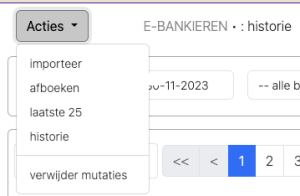
U ziet nu selectievakjes aan het einde van de regels.

Als u naar beneden scrollt, ziet u onderaan opties om alle vakjes te selecteren, en om de geselecteerde vakjes te verwijderen.
Alleen mutaties met de melding ‘nog niet afgeboekt’ kunnen verwijderd worden.

Bij ‘selecteer alle’ worden alle selectievakjes in dit scherm (dus niet op eventuele vervolgschermen) aangevinkt. Kies dan ‘verwijder geselecteerd’ en Bewaar.
Als er geen betalingen geboekt zijn in het bestand/alle betalingen verwijderd zijn, dan zie je de optie ‘Verwijder bestand’.
U hoeft dan geen regels meer te selecteren. Kies deze optie, klik bewaar en het bestand is verwijderd. U kunt dit eventueel nog controleren bij e-bankieren ->importeer.
====================================================
Handmatig bankmutaties toevoegen:
U komt er achter dat een mutatie niet is geïmporteerd of dat u per ongeluk een foutieve mutatie heeft verwijderd.
Naast de optie om opnieuw een bank-import te doen, kunt u handmatig een mutatie toevoegen.
Ga naar het scherm e-bankieren -> Overzicht/Historie
LET OP: u moet nu de datum kiezen (begindatum) , einddatum kunt u leeg laten, en de bankrekening waarvoor u de mutatie wilt toevoegen.
Nadat u OK heeft gedrukt en het scherm is geladen, kiest u onder de Actie-knop bovenin- ‘nieuwe betaling – handmatig importeer’.
Vul de velden in.
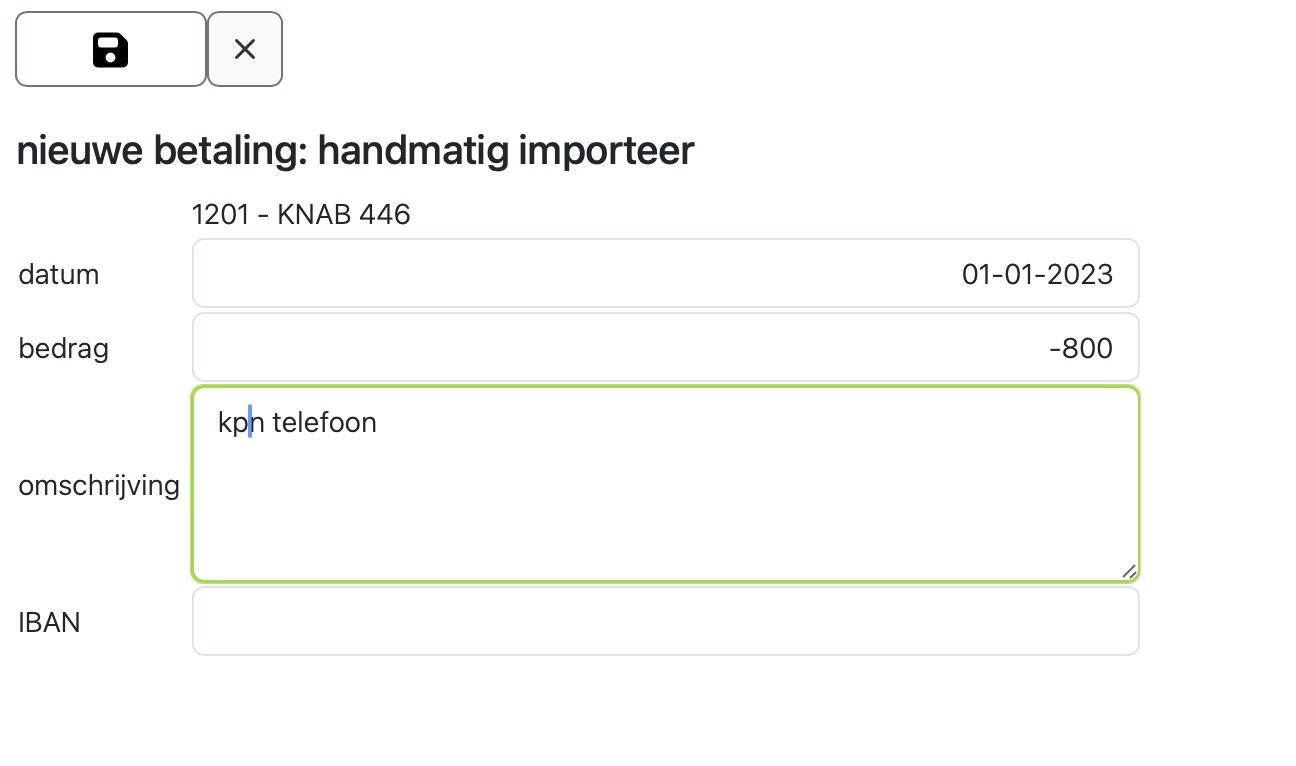
Let op dat u bij een negatief bedrag (een Afschrijving dus), een min-teken voor het bedrag zet.
Belangrijk is natuurlijk ook dat de datum klopt. Geef een zinnige omschrijving en evt. relatienaam.