Factuur layout, teksten en eigen logo
De factuur wordt gegenereerd in PDF en UBL formaat (voor zakelijke klanten, particulieren krijgen alleen een PDF factuur) en is daardoor niet direct te wijzigen.
Er zijn 2 plekken waar u teksten voor de factuur standaard in kunt stellen.
1.Via Lay-outs (ook voor logo instellen)
2. Standaardteksten via Linker Icoontjes menu -> Sleutel icoontje Instellingen – Standaard teksten.
Verder is er bij het maken en verzenden van de factuur nog de mogelijkheid om de factuurtekst aan te passen (in de factuur zelf), en om de mailtekst aan te passen (in de pop-up als u kiest voor mailen van de factuur)
1. Lay-out instellen
Linker Icoontjes menu -> Layouts
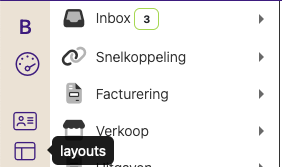
Kies de lay-out die u wilt bekijken of bewerken door op details te klikken.
De standaard-lay-out voor een af te drukken factuur kan uiteraard anders zijn dan de standaard lay-out voor een factuur die per email wordt verzonden.
U kunt hier diverse teksten invullen en uw logo instellen. Om te bekijken hoe een voorbeeld factuur er uit ziet drukt u op de knop ‘concept’ (na eerst bewaard te hebben)
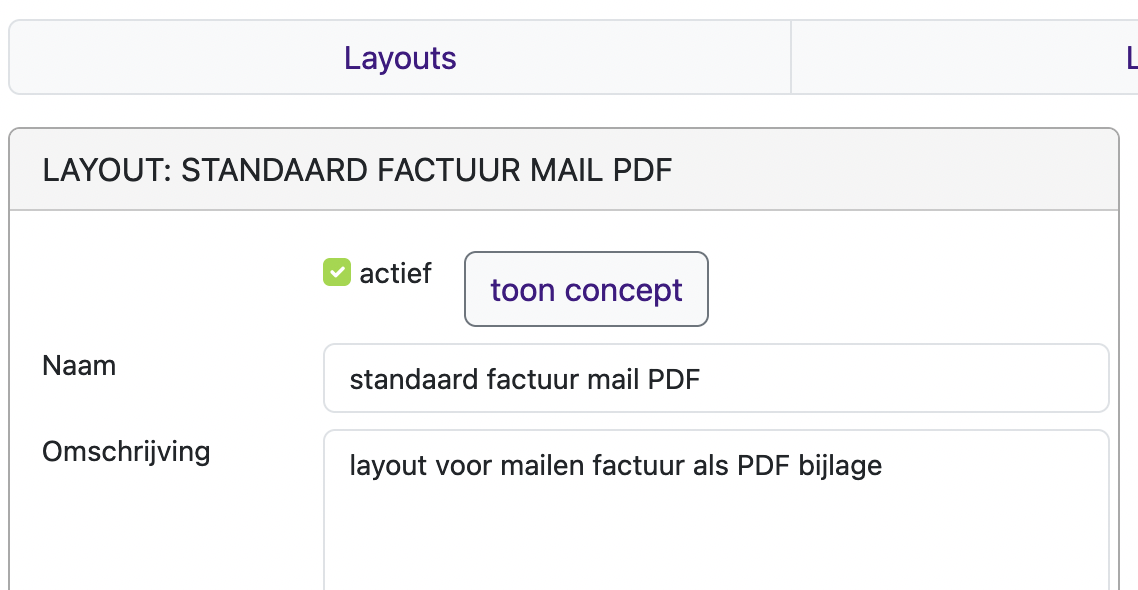
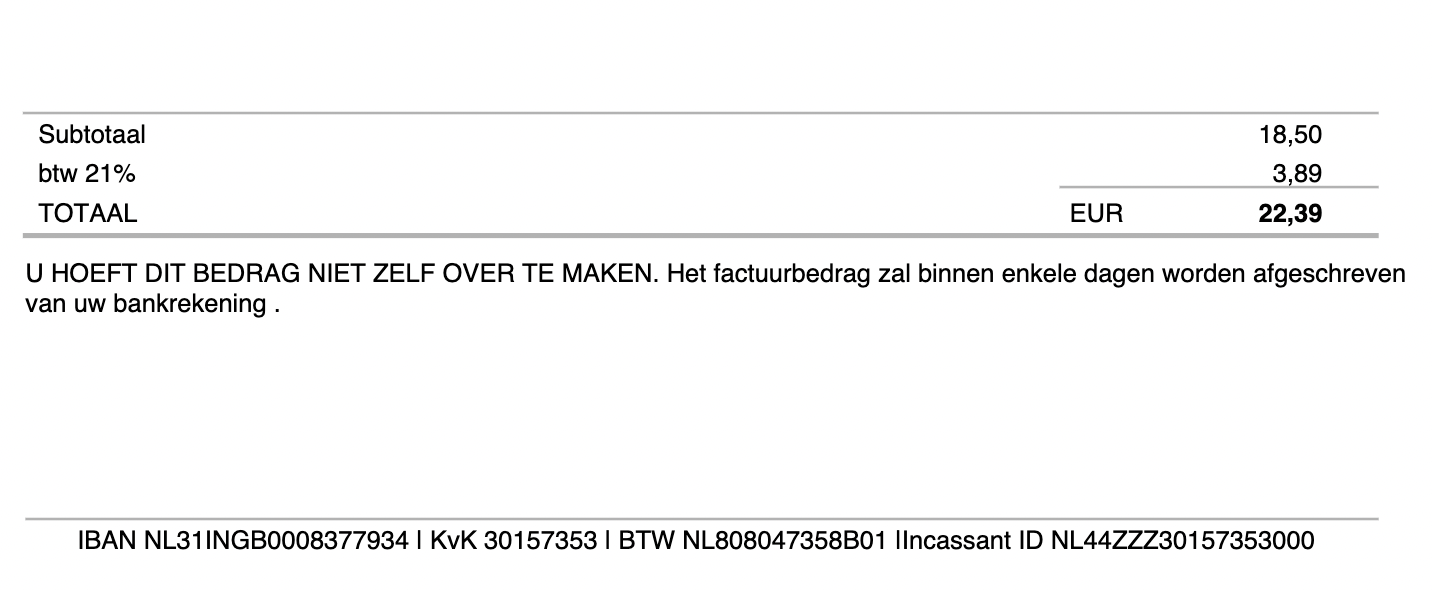
Hier kunt u ook een tekst invullen die dan onderaan-onder de streep-op de factuur komt. Hier kunt u bijvoorbeeld uw IBAN, KVK, BTW nummer in zetten.
U kunt van diverse velden het aantal mm opgeven dat het veld horizontaal of verticaal verschoven moet worden. Bij verticaal verschuiven geldt: tekst wordt naar boven verplaatst, indien een minteken (-) voor het getal wordt geplaatst wordt de tekst naar beneden verschoven. tekst1 wordt koptekst, boven een eventuele lijn. tekst2 wordt koptekst, onder een eventuele lijn. tekst3 wordt voettekst. Voor al deze teksten kunt u vervolgens kiezen of deze links, midden of rechts geplaatst moeten worden.
LOGO uploaden:
U kunt facturen afdrukken op uw eigen briefpapier, of op blanco papier. In dat laatste geval wilt u waarschijnijk uw eigen logo op de facturen hebben.
Dit gebeurt in 2 stappen:
Stap 1. inladen van uw logo Icoontje links -> Layouts. Onder acties gaat u naar logo.
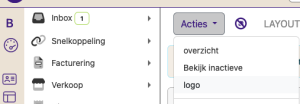
Kies nu voor ‘upload logo’. U kunt nu ‘browse’ (of ‘bladeren’) klikken om het logo op te zoeken. Het logo moet in jpeg-formaat zijn, met een maximale grootte van 100 Kb. Bewaar dit scherm. Geef vervolgens nog de bijbehorende werkelijke afmetingen op van uw plaatje, indien de hier opgegeven maten afwijken van de werkelijke afmetingen wordt uw plaatje namelijk samengeperst of opgerekt tot deze maten. Bewaar het scherm weer.
Stap 2. koppelen logo aan gewenste layout
Weer terug in het Layout-scherm kunt u de layout kiezen waar u het logo op wilt plaatsen. Bijvoorbeeld ‘standaard factuur print PDF’. Klik op ‘details’ van deze layout. In het tweede blok ziet u het kopje ‘plaatsing logo’, vink het vakje ’toon’ aan. Vervolgens kiest u de plaatsing van het logo door afstand van bovenrand en afstand van linkerkantlijn (in millimeters) in te voeren. Als u bij beiden 5 invult zal het logo dus linksboven in uw factuur verschijnen als u een nieuwe factuur gaat maken. U kunt het resultaat bekijken door ’toon concept’ aan te klikken, links bovenaan het scherm. U moet de layout wel eerst opslaan voor u de wijziging ziet.
Verschillende layouts maken Het is ook mogelijk om meerdere logo’s en layouts te maken vanaf de Premium versie. Klik onder Programma-Layouts-bij Factuur-in de grijze balk op ‘Nieuwe’. Je kunt per klant de layout instellen die gebruikt moet worden. Klik bij de Relatiedetails op ‘Acties’-Instellingen-Layout factuur-hier kun je per klant instellen wat afwijkt van de default instellingen.
Uw bedrijfsgegevens, IBAN, BTW nummer aanpassen op de factuur? Wijzigingen in uw bedrijfsgegevens worden niet automatisch overgenomen op uw factuur. Om dit opnieuw in te stellen gaat u weer naar Linker Icoontjes menu -> Layouts.
Kies daar de betreffende lay-out, u ziet daar diverse teksten die u kunt aanpassen. Uw IBAN nummer en BTW nummer staan doorgaans onder ’tekst 3′. Pas de tekst aan, bewaar, en dan kunt u via de knop ’toon concept’ bovenaan controleren of uw wijziging goed op de factuur komt. Bij alle NIEUWE facturen die u maakt, wordt deze wijziging meegenomen.
Plaatje als achtergrond (A4) instellen, eigen briefpapier als achtergrond instellen:
Dit gaat op exact dezelfde wijze als een gewoon logo uploaden.
Alleen geeft u dan als afmetingen op plm. 842 pixels hoog en 595 pixels breed.
2. Teksten op factuur aanpassen via Standaardteksten
Instellingen -> Standaardteksten De inhoud van de factuur- en mailteksten kunt u hier aanpassen.
Hier vindt u ook een lijst met ’tags die u kunt gebruiken. Instellingen -> Standaardteksten -> Acties -> Lijst Tags. Dit zijn dynamische velden zodat u dingen als IBAN klant, naam klant, op de factuur kunt zetten.
In onderstaand voorbeeld is de tekst ‘U hoeft dit bedrag…..’ afkomstig uit de Standaardteksten. De tekst onderaan de streep is in de Lay-out ingesteld.
U kunt hier ook zelf nieuwe teksten aanmaken.
Bij Systeemvoorkeuren (wieltje Linker Icoontjes menu ) -> Facturen vindt u nog meer voorkeuren voor de facturen, u kunt hier ook aangeven welke van de teksten die u hierboven heeft gemaakt gebruikt dienen te worden als standaardtekst (voor zowel factuur als mailbericht).