Digitaal archief INBOX
U kunt uw inkoop-bonnen en facturen snel digitaal in Kleisteen koppelen aan uw kosten-transactie.
Via uw mobiel (je kunt gewoon een foto van het bonnetje mailen), downloaden vanaf uw computer, en laat al je leveranciers direct mailen naar je Kleisteen-mailadres.
LET OP: dit kan een pdf-bestand zijn, maar ook jpeg, png, doc of excel-bestand.
Stap 1: Mail alle bonnetjes etc naar je INBOX
Hoe weet ik mijn digitale mailadres?
Uw mailadres en meer informatie over documentenbeheer vindt u onder de knop in uw inbox-scherm:
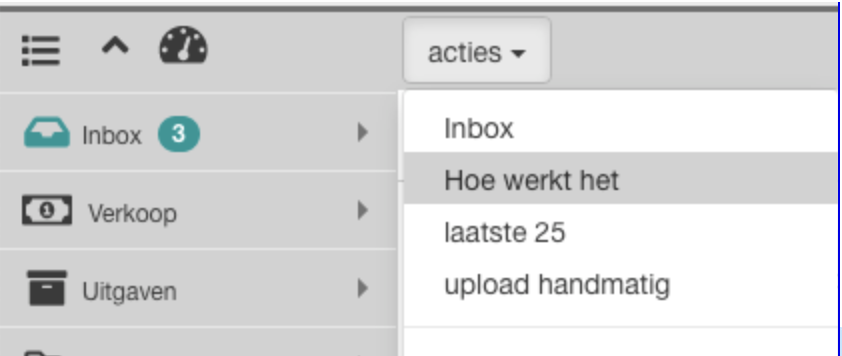
Je kunt daar ook je eigen email-alias aanmaken.
Via de link inkopen/kosten kunt u direct inboeken. Voor sneller inboeken kunt u via het linkje ‘wijzig’ kiezen/wijzigen welke leverancier u aan een gemaild document wilt koppelen. Het systeem kan dit dan de volgende keer herkennen aan het emailadres van de leverancier.
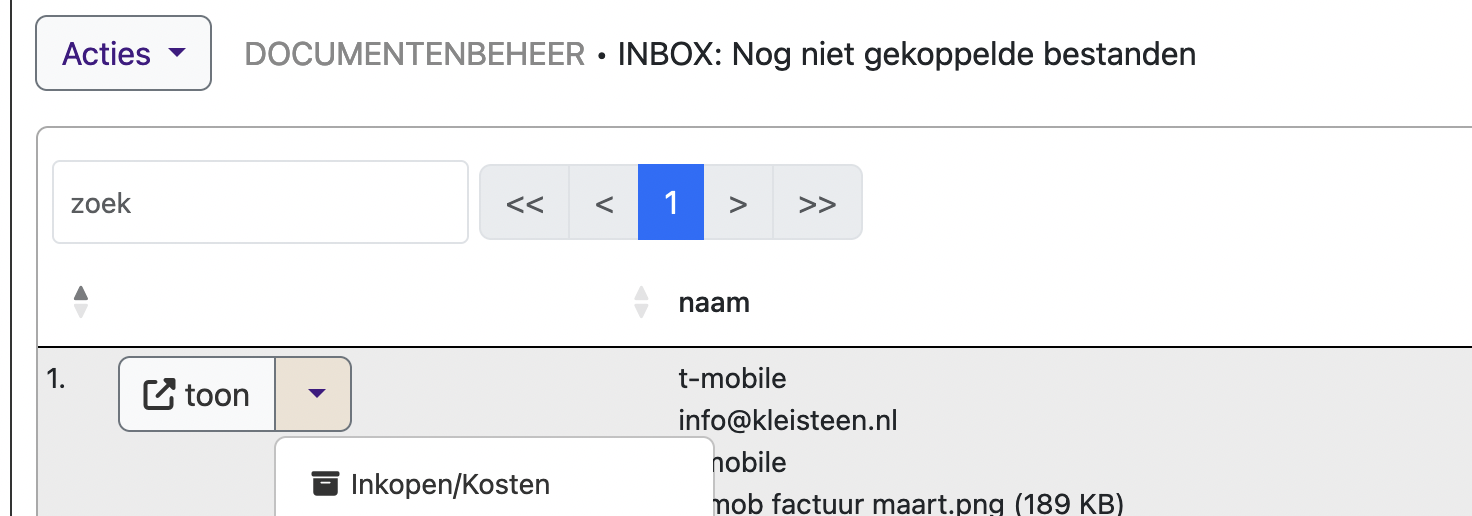
Stap 2: Ga naar INBOX -> Inbox, daar zie je alle gemailde bonnetjes.
Je kunt ze met de pijltjes-knop bij iedere regel, direct inboeken. Wanneer je de boeking bewaart is het document/bonnetje meteen gekoppeld.
Op uw mobiel:
Je kunt je (foto’s van) een bonnetje vanaf je telefoon direct naar je inbox mailen, het nadeel is dan dat je alle gegevens achteraf nog in moet vullen.
OF gebruik de Kleisteen ‘app’ (dit is geen echte app maar je kunt dit als icoon op je scherm toevoegen voor snellere toegang) kun je ook gebruiken om bonnetjes naar je inbox te uploaden.
Voor de eerste keer:
Ga via de browser op uw telefoon of Ipad/tablet naar www.kleisteen.nl – klik op Klantenlogin- vul inlognaam en wachtwoord in-
op een Iphone klikt u in het midden onderin het scherm op het vierkantje met een pijltje omhoog. Kies ‘Zet op beginscherm’. U ziet dan een Kleisteen-icoontje op uw beginscherm staan (alsof dit een app is). Op een android toestel bijv. Samsung druk je linksonderaan op de telefoon op een aantal onder elkaar staande streepjes, en kiest dan voor Sneltoets toevoegen aan Startscherm/pagina.
snelkoppeling-maken-naar-een-website-in-iPhone
snelkoppeling-maken-naar-een-website-in-android
Log dan in. Vul de inlognaam en wachtwoord in van de gebruiker in uw administratie ( U logt dus gewoon in op de normale manier in Kleisteen).
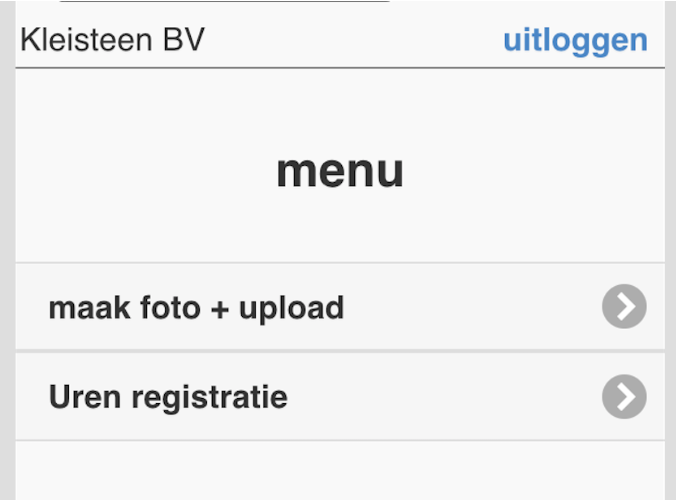
Druk op Maak foto+upload > – dan op Maak foto – kies maak foto, of bestaande foto. Maak/kies een foto (let erop dat het een duidelijke foto is en dat alle belangrijke gegevens erop staan).
Dan kiest u voor Gebruik foto. U komt dan in een scherm met als eerste veld de Crediteur/leverancier.Druk op het pijltje in het veld en selecteer met het rolmenu onderin de desbetreffende crediteur/leverancier. Klik dan op blauw veld met Gereed. Klik dan op het veld Datum, de datum van vandaag wordt ingevuld. Onderin kunt u met het rolmenu de datum aanpassen.
Klik dan op het veld Bedrag en vul het totaalbedrag van de bon in incl.btw. Selecteer dan het veld omschrijving en vul in wat de factuur betreft, bijv. “cartridges 2 stuks HP”.Als laatste klik op Upload, er verschijnt een balkje met bewegende streepjes, als de upload klaar is krijgt u een melding dat het document ge-upload is.Het document staat nu klaar in de Inbox.
U kunt deze velden ook later invullen wanneer u het bonnetje inboekt in Kleisteen, maar zeker wanneer iemand anders dit doet is het handig dat dit vast bij het uploaden is gebeurd.